Cara masuk, memilih role fakultas, dan berganti program studi di Sistem Kurikulum OBE UNIS.
1. Apa yang baru?
Sistem sekarang mengenali pejabat fakultas dan pascasarjana. Satu role membuka
beberapa program studi di bawah unit Anda — tanpa harus punya role Kaprodi per prodi.
Fakultas
Dekan — role Gate pimp di satker fakultas
Wakil Dekan 1 / 2 — role Gate WD1 / WD2
Pascasarjana
Direktur — pimp @ PASCA
Wakil Direktur 1 / 2 — WD1 / WD2 @ PASCA
2. Siapa yang bisa masuk?
Klik kartu role untuk melihat detail lingkup dan cara kerja.
Dekan melihat seluruh prodi di fakultasnya. Gunakan dropdown prodi di topbar untuk berpindah.
Tidak dapat mengajukan kurikulum baru — itu tetap wewenang Kaprodi. Cocok untuk monitoring & review isi OBE.
Wakil Dekan 1/2 lingkupnya sama dengan Dekan: semua prodi aktif di bawah fakultas satker Gate Anda.
Jika satker WD terpasang di level prodi, sistem otomatis naik ke fakultas induk.
Direktur Pascasarjana ditampilkan dari role pimp di satker PASCA.
Dropdown prodi berisi program studi di bawah Pascasarjana.
Wakil Direktur memakai role WD1/WD2 di PASCA; label di layar menyesuaikan menjadi Wakil Direktur (bukan Wakil Dekan).
Kepala Program Studi tetap role operasional: mengisi data OBE, mengajukan kurikulum baru, dan mengajukan perubahan MK untuk prodi sendiri.
Admin IT lintas universitas. TPK & BAK menyetujui pengajuan MK / kurikulum. Keduanya bisa memilih prodi saat melihat data.
Pastikan di Gate Anda memiliki role pimp, WD1, atau WD2 di satker fakultas/PASCA.
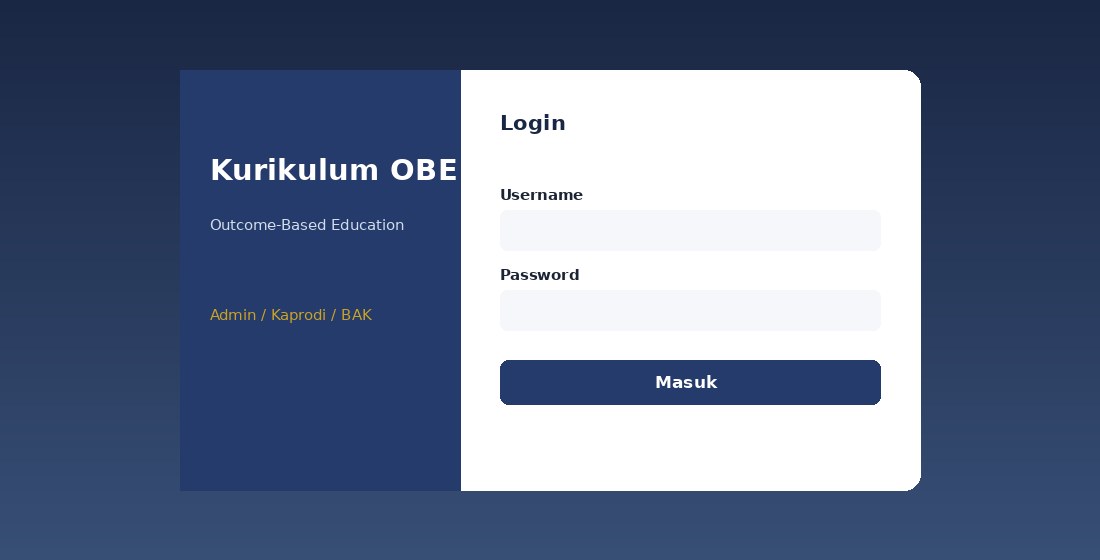
Gambar 1 — Halaman login staf
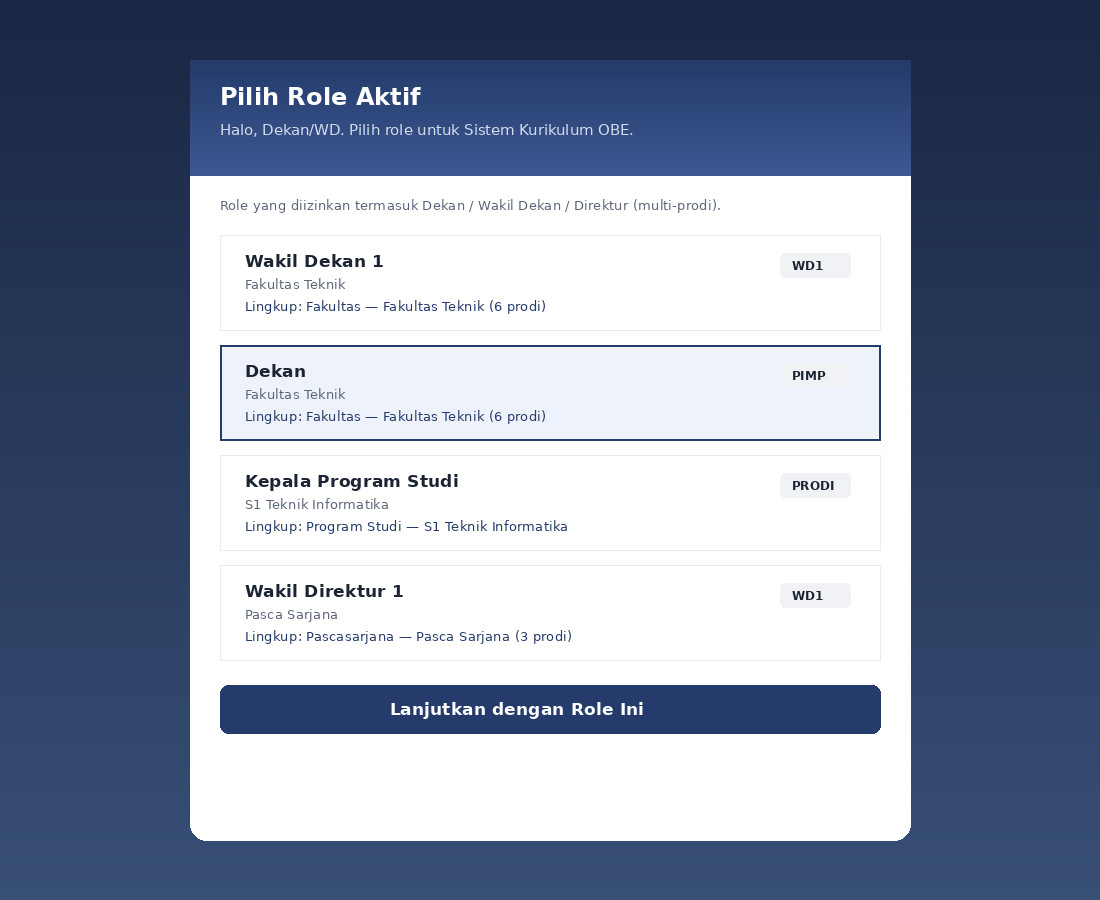
Pilih role di layar Select Role
Jika Anda punya lebih dari satu role, sistem menampilkan daftar kartu role.
Pilih misalnya Dekan atau Wakil Dekan 1.
Perhatikan teks biru Lingkup: Fakultas — … (N prodi).
Klik Lanjutkan dengan Role Ini.
Gambar 2 — Contoh kartu role Dekan / WD / Direktur
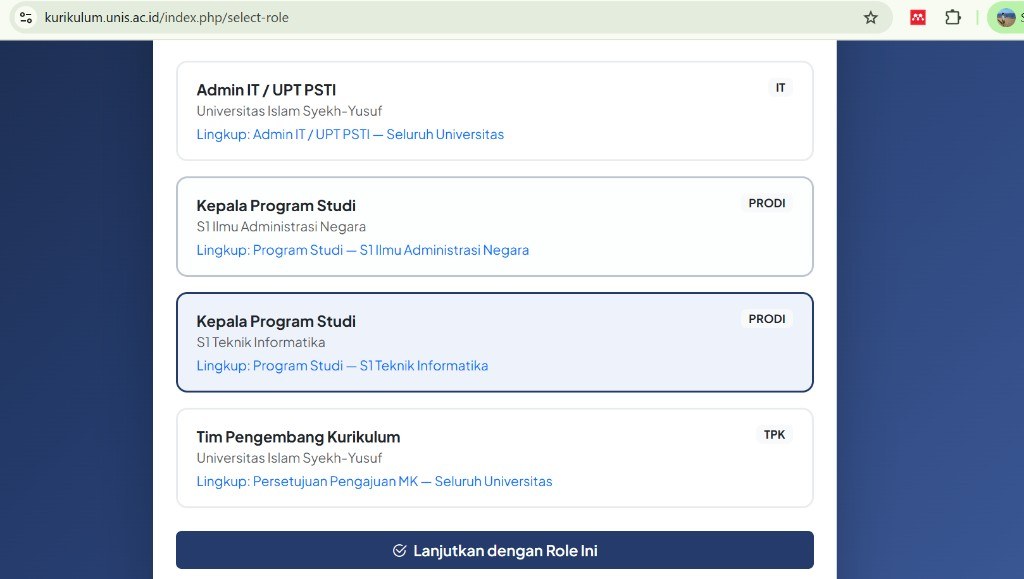
Gambar 3 — Tampilan aktual halaman Pilih Role
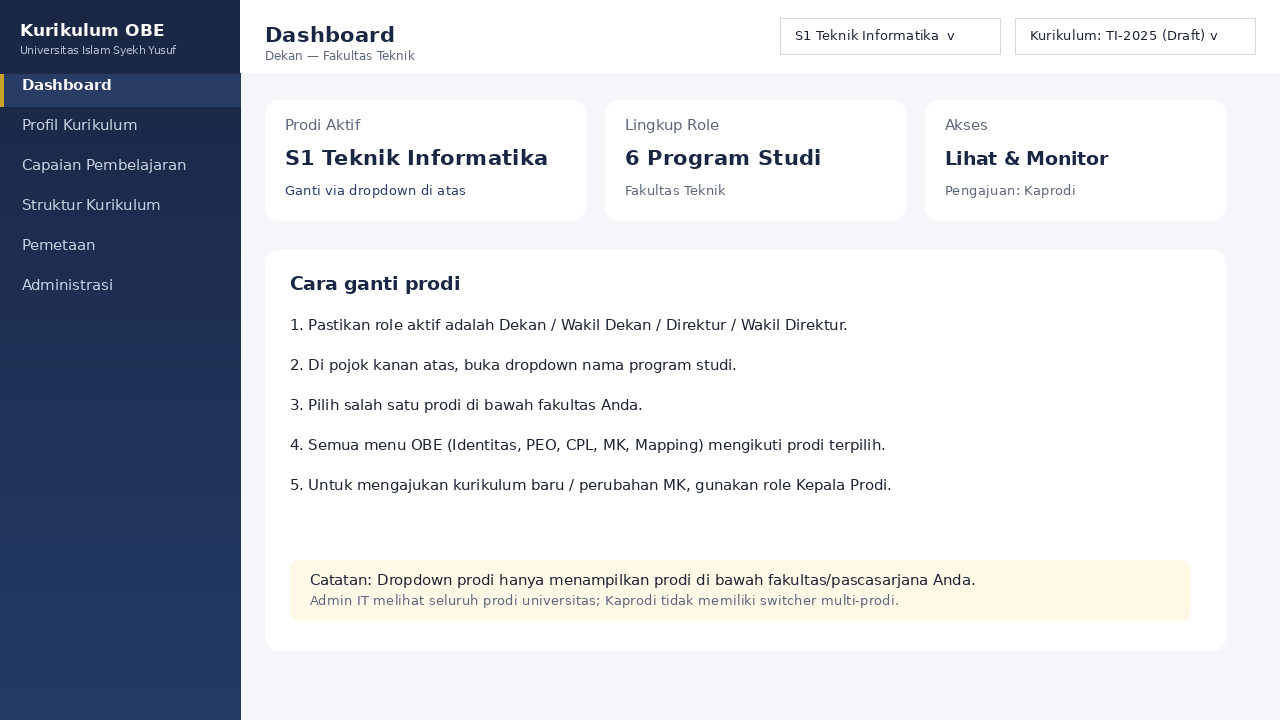
Pilih program studi yang ingin dibuka
Di dashboard, lihat dropdown prodi di pojok kanan atas.
Pilih salah satu prodi di bawah fakultas Anda.
Semua menu (Identitas, PEO, CPL, MK, Mapping) mengikuti prodi terpilih.
Gambar 4 — Dropdown ganti prodi (multi-prodi fakultas)
Kerja di modul kurikulum
Jelajahi isi OBE per prodi untuk monitoring.
Kurikulum berstatus aktif / arsip bersifat baca saja.
Pengajuan kurikulum baru & perubahan MK: gunakan role Kepala Prodi (ganti role lewat logout atau pilih role ulang bila tersedia).
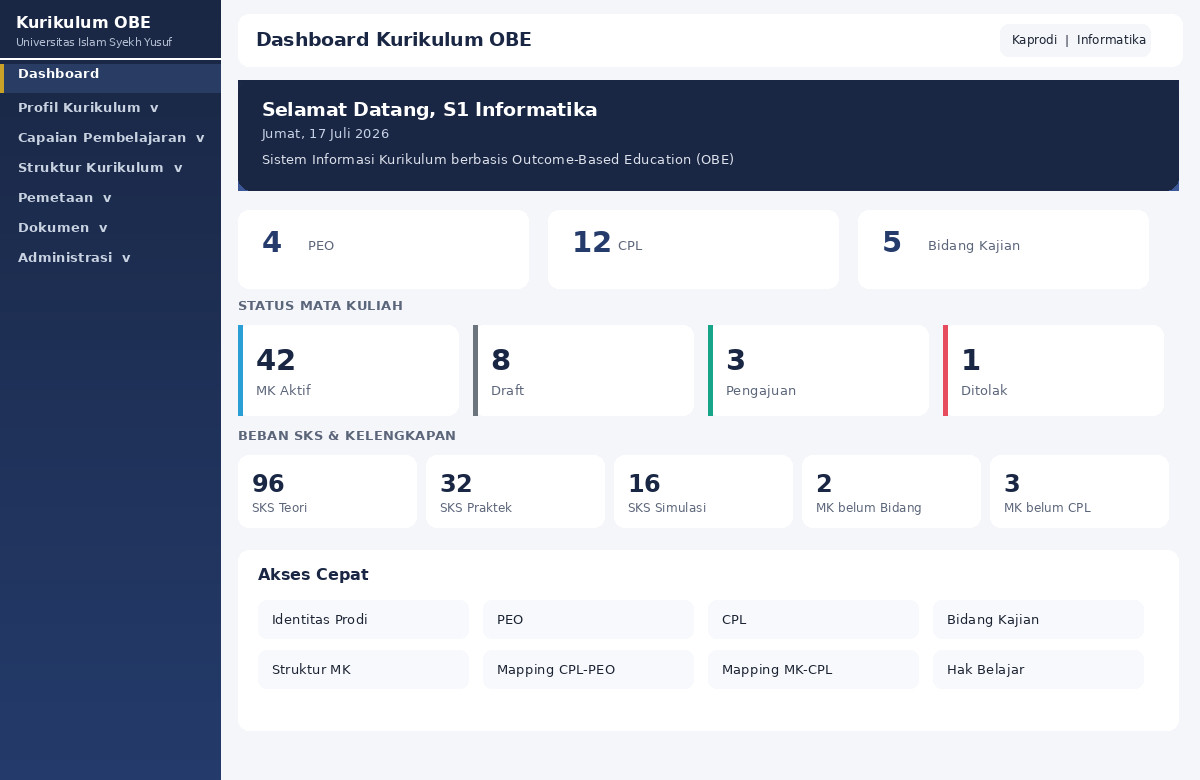
Gambar 5 — Dashboard setelah masuk
4. Cara kerja pilih prodi
Role
Isi dropdown prodi
Catatan
Dekan / WD / Direktur / WDir
Semua prodi aktif di fakultas / PASCA
Bisa ganti kapan saja
Admin IT / Approver
Seluruh prodi universitas
Lintas fakultas
Kepala Prodi (1 unit)
Tidak ada switcher
Langsung ke prodi satker
5. Hak akses (ringkas)
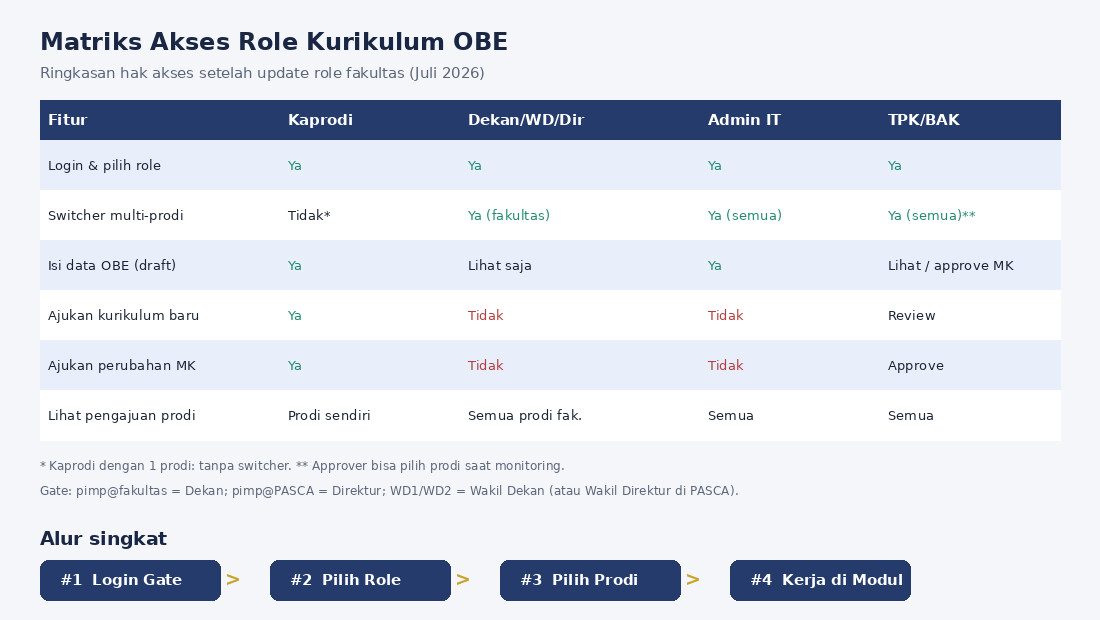
Gambar 6 — Matriks akses role
Kegiatan
Kaprodi
Dekan / WD / Dir
Lihat data OBE multi-prodi
Tidak
Ya
Isi / edit saat periode pengisian
Ya
Tidak (monitor)
Ajukan kurikulum baru
Ya
Tidak
Ajukan perubahan MK
Ya
Tidak
Lihat daftar pengajuan prodi terkait
Prodi sendiri
Semua prodi fakultas
6. Kuis singkat
Uji pemahaman — klik jawaban yang benar.
A. Saya Wakil Dekan FT. Berapa prodi yang bisa saya buka?
B. Siapa yang mengajukan kurikulum baru?
C. Role Gate pimp di PASCA tampil sebagai apa?
7. FAQ
Pastikan di Gate role pimp/WD1/WD2 terpasang di satker level fakultas (atau prodi di bawahnya),
lalu logout dan login ulang. Role pimp level universitas tidak ditampilkan.
Switcher hanya muncul jika role Anda punya lebih dari satu prodi. Kaprodi dengan satu prodi hanya melihat badge nama prodi.
Tidak. Status aktif/arsip bersifat readonly. Perubahan MK kurikulum berjalan lewat menu pengajuan perubahan MK (oleh Kaprodi, disetujui TPK/BAK).